什么是图、音、视频混合投票
简单的说,就是在一场投票活动中,选手们的作品可以有图片、视频、音频。即有些选手的作品是图片格式,有些选手的作品是视频格式,有些选手的作品是音频格式。
另外,投票鸭也已经支持音频投票啦!
典型应用场景介绍
1、组织开展一场综合性的少儿才艺评选
比如活动设置3个组别:绘画组、舞蹈组、朗诵组。
绘画组,选手们的作品就适合以图片形式呈现,舞蹈组作品适合视频形式,朗诵组作品适合音频形式呈现。
于是,这就是图、音、视频混合投票的效果。扫码体验测试作品
2、开展红色教育的投票活动
活动设置组别:主题征文、红歌大合唱、主题演讲。那么征文可以是选手写完后拍照或导出的图片形式,歌唱及演讲可以为现场拍摄的视频形式。
于是,这就是图、视频混合投票的效果。
只要大家想在一个投票活动中,开展多纬度、多表现形式的评选,就适合使用混合投票。
选手作品的呈现形式怎么定
通常而言,图片呈现静态的内容、视频呈现有画面的动态内容、音频呈现无画面的动态内容,则:
- 一些摄影/书法/绘画/工艺品/人物形象/logo/门头/陈列/展厅等等的评选主题,适合以图片来呈现;
- 一些舞蹈/节目表演/歌唱/乐器演奏/科普教育/公益宣传/案例汇报/广场舞等等的评选主题,有视频拍摄条件的前提下,适合以视频来呈现;
- 一些朗诵/演讲/声优等等的评选主题,主要以声音表达内容、又没有视频拍摄的条件下,就适合以音频来呈现;
甚至我们还可以用文字投票,即选手的内容仅通过文字呈现:
- 比如选举/优秀员工等投票,选项(选手)只需要添加姓名;
- 比如意见/标语/口号/主题方向等投票,选项(选手)也只需要添加文字内容即可。
以上仅仅是建议,并不局限和做强制要求,根据咱们实际举办投票活动、并考虑选手参与的便捷程度,综合去选择采取什么形式的投票即可。
由主办方添加选手的混合投票设置
以少儿才艺评选为例,在投票鸭PC端一步步带你进行设置。
在投票鸭PC商城(www.toupiaoya.com)中,挑选喜欢的模板,进入编辑器
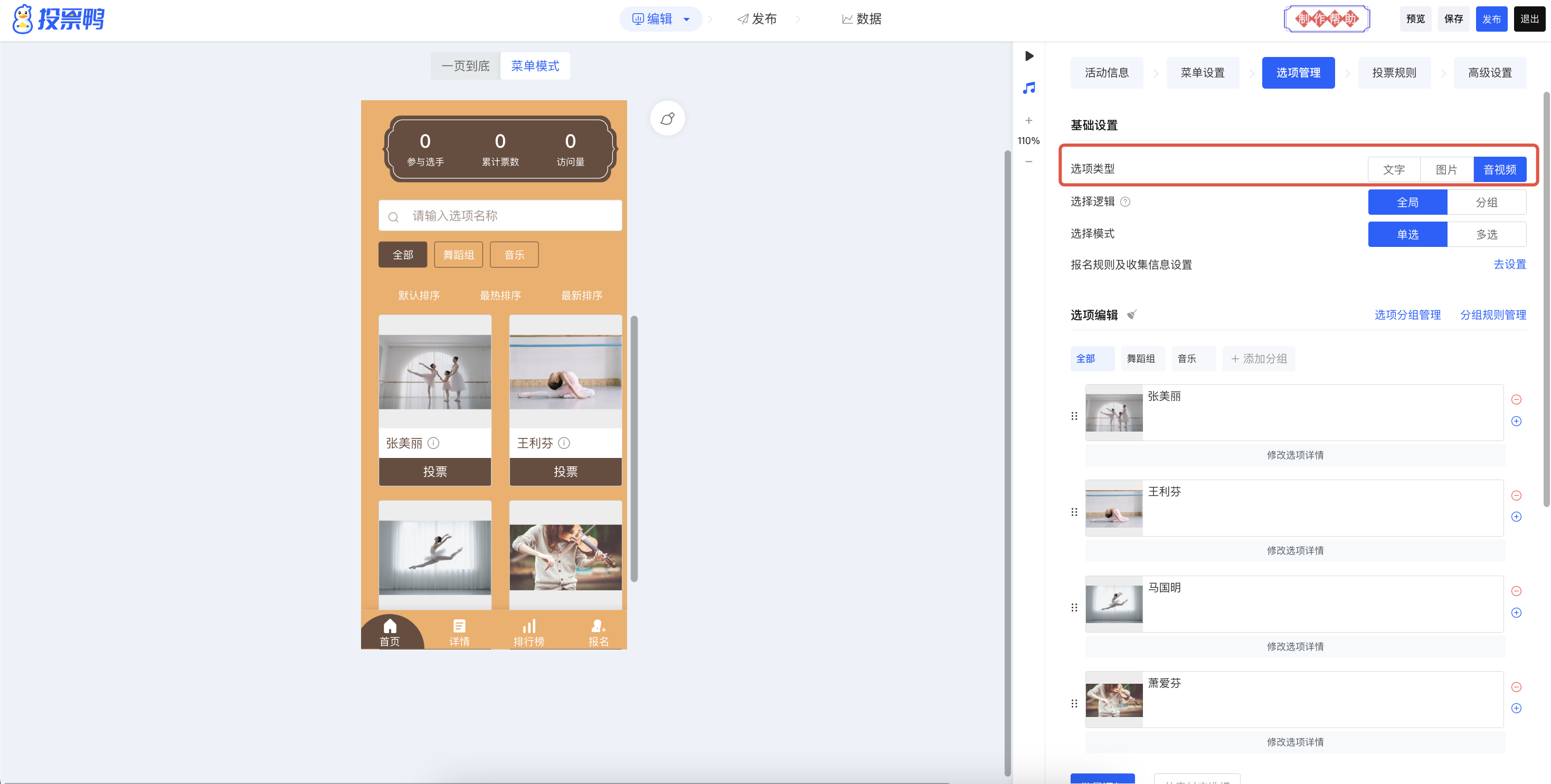
1、首先在“选项管理”--“选项类型”设置为“音视频”!
2、编辑分组,设置3个组别,并添加选项(即添加选手作品)。
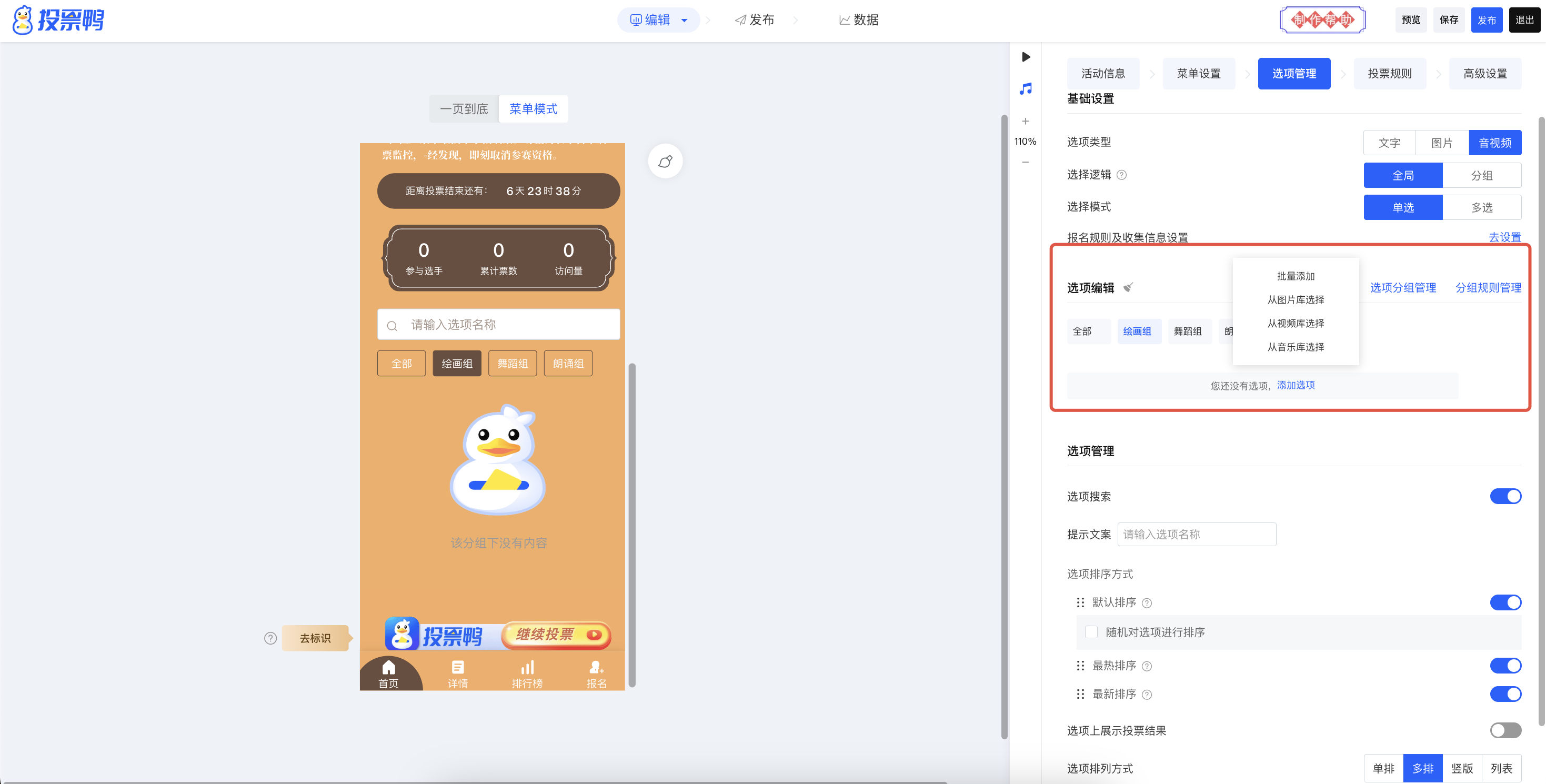
根据每个组别的选项类型,可以通过“批量添加”从本地电脑上传图、视频、音频;也可以通过“图片”、“视频”、“音乐”库进行添加。
3、编辑选项详情(选手的介绍)
视频、音频封面支持更改,视频封面默认自动获取视频第一帧画面,音频封面为系统默认统一封面。
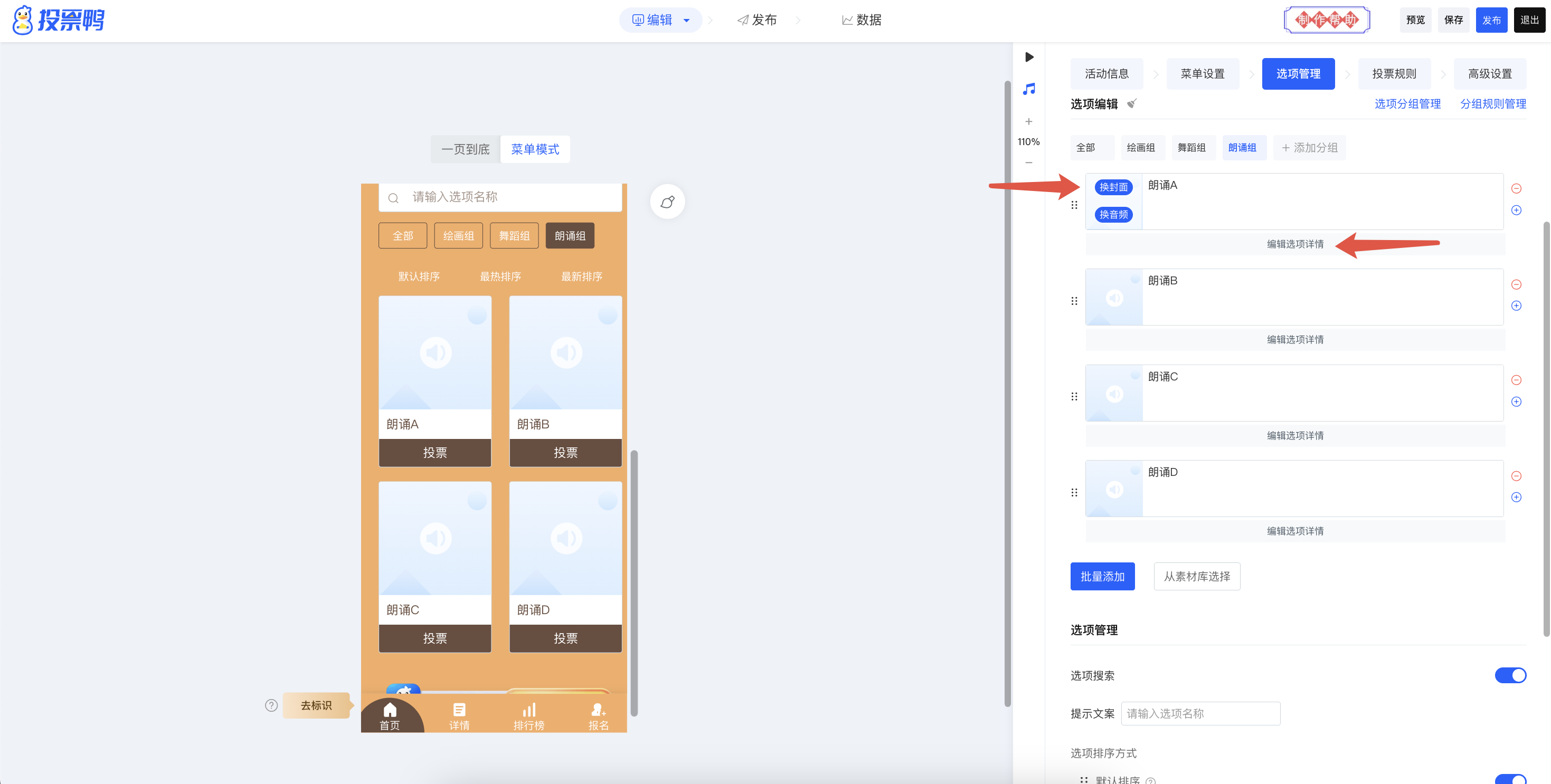
点击修改封面,或者点击“编辑选项详情”,即可进行修改,还可替换视频、音频文件。
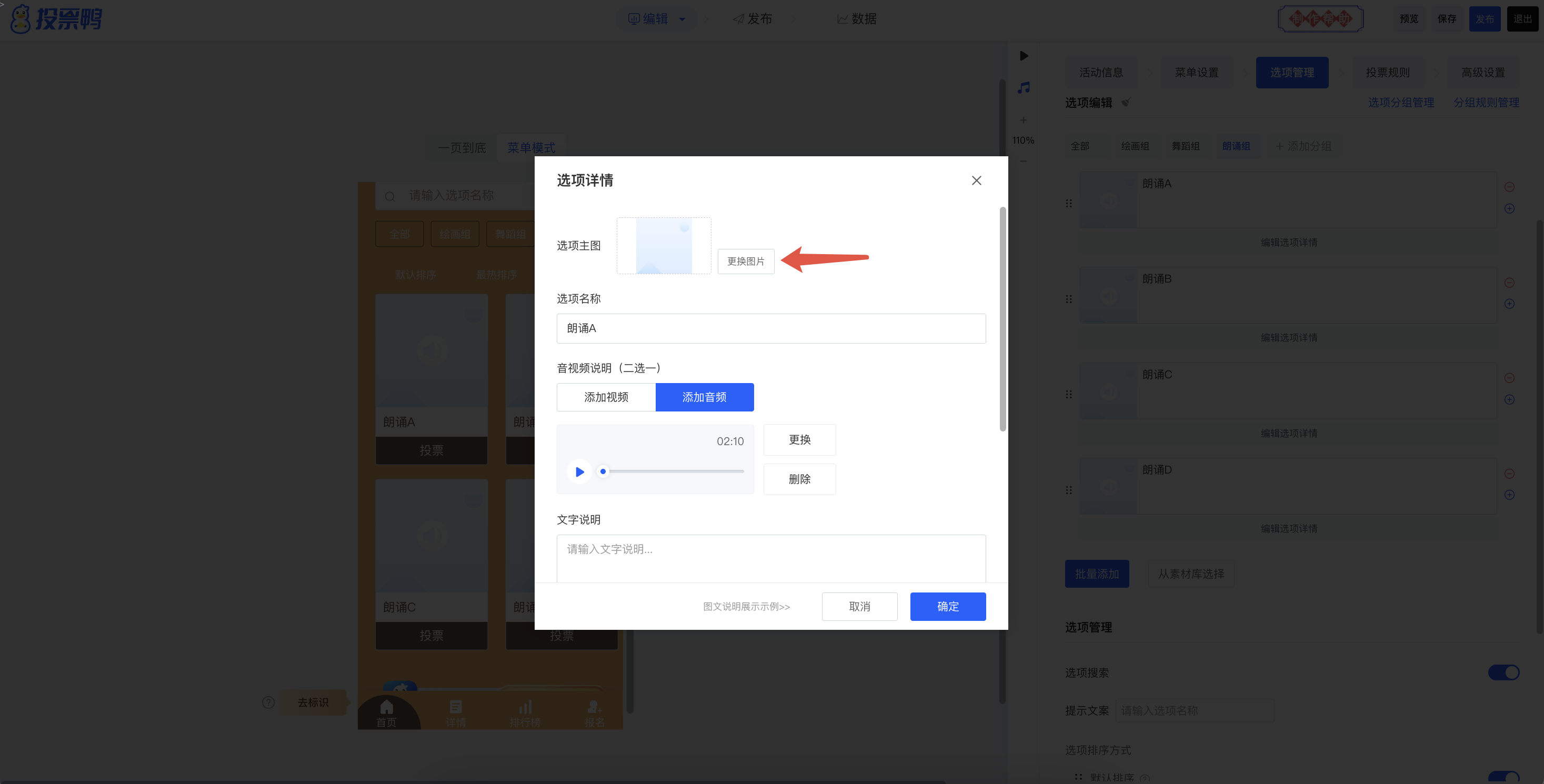
以上由主办方添加选手,进行混合投票的设置就介绍完毕了,再将活动介绍、投票规则等设置完毕后,发布即可体验效果。
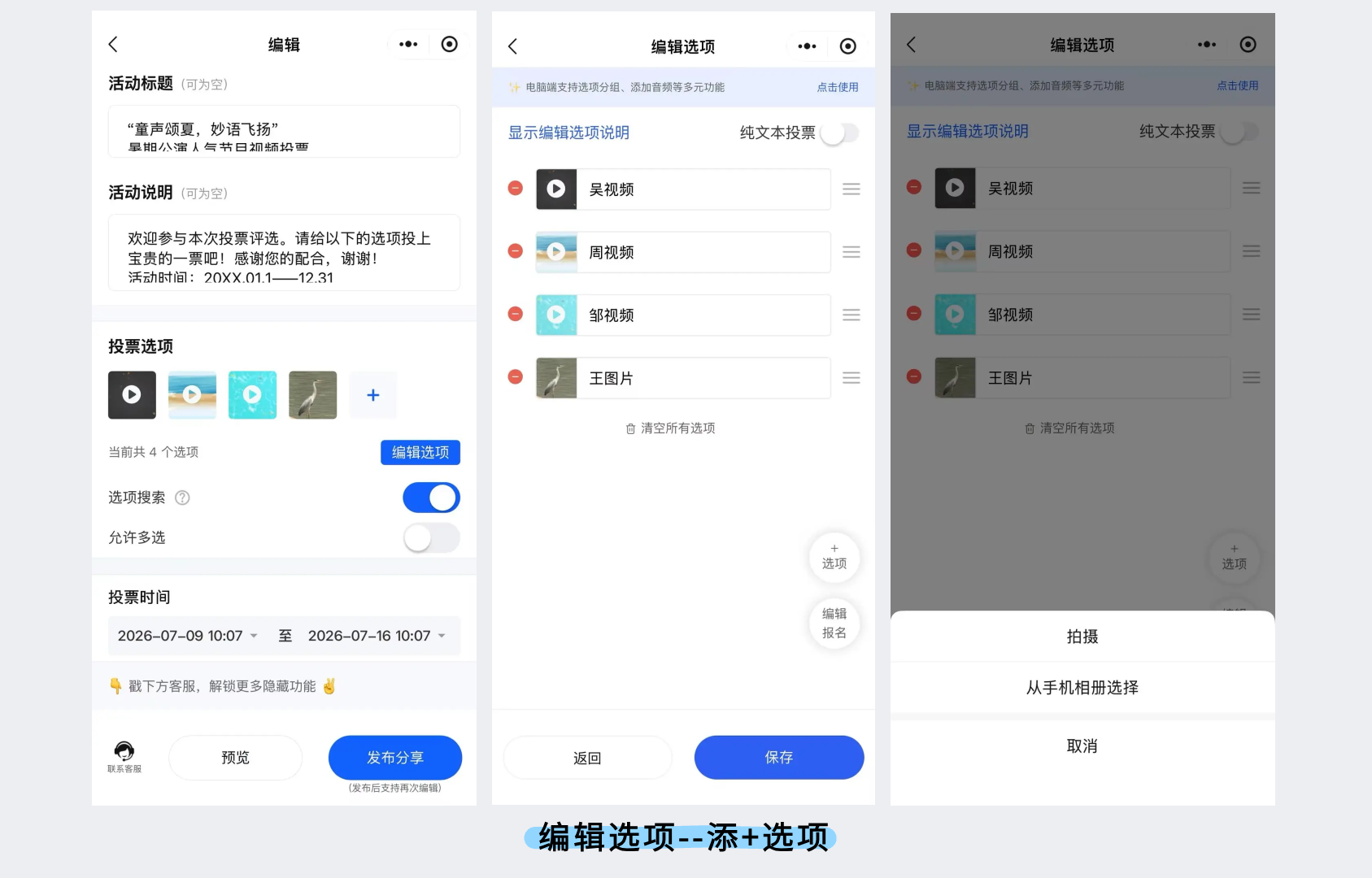
注意在投票鸭小程序上创建编辑作品,添加选手(编辑选项)时,仅支持同时添加图片、视频格式文件,但无法设置分组。若您的投票活动虽涉及作品形式混合但并不需要进行分组别时,可以继续通过投票鸭小程序完成活动编辑并发布,若需分组,则建议前往投票鸭PC端进行继续编辑并发布。
如果不通过主办方添加,而是由选手自主报名,该如何操作呢?
由选手自主报名的混合投票设置
1、在投票鸭PC端
首先,选项类型依然要选择“音视频”类型。
然后,开启自主报名,并设置报名规则,在报名参赛内容中,勾选可以上传的文件格式,并点击“确认”。其中可以再细分两种情况:
1)分组别投票,每个组别不限制文件格式
则在报名设置时,参赛内容--内容格式设置里,只需选择“统一设置”并勾选好需要的格式即可。

2)分组别投票,每个组别的文件格式要求不同(分组投票最常见的场景)
则在报名设置时,参赛内容--内容格式设置里,需选择“根据分组设置”,对每个组别设置对应的文件格式。实现的效果则是:选手在报名时,选择报名的组别后,会自动关联出可以上传的文件格式,以此避免报名出现混乱的情况,减少主办方工作量。

2、投票鸭小程序端
小程序端设置选手自主报名时,同样需勾选可以上传的文件格式。
在编辑投票页面,点击“编辑选项”--“编辑报名”--“报名信息收集”--点击“参赛图片/视频”--勾选“允许的格式”,最后点击完成即可。
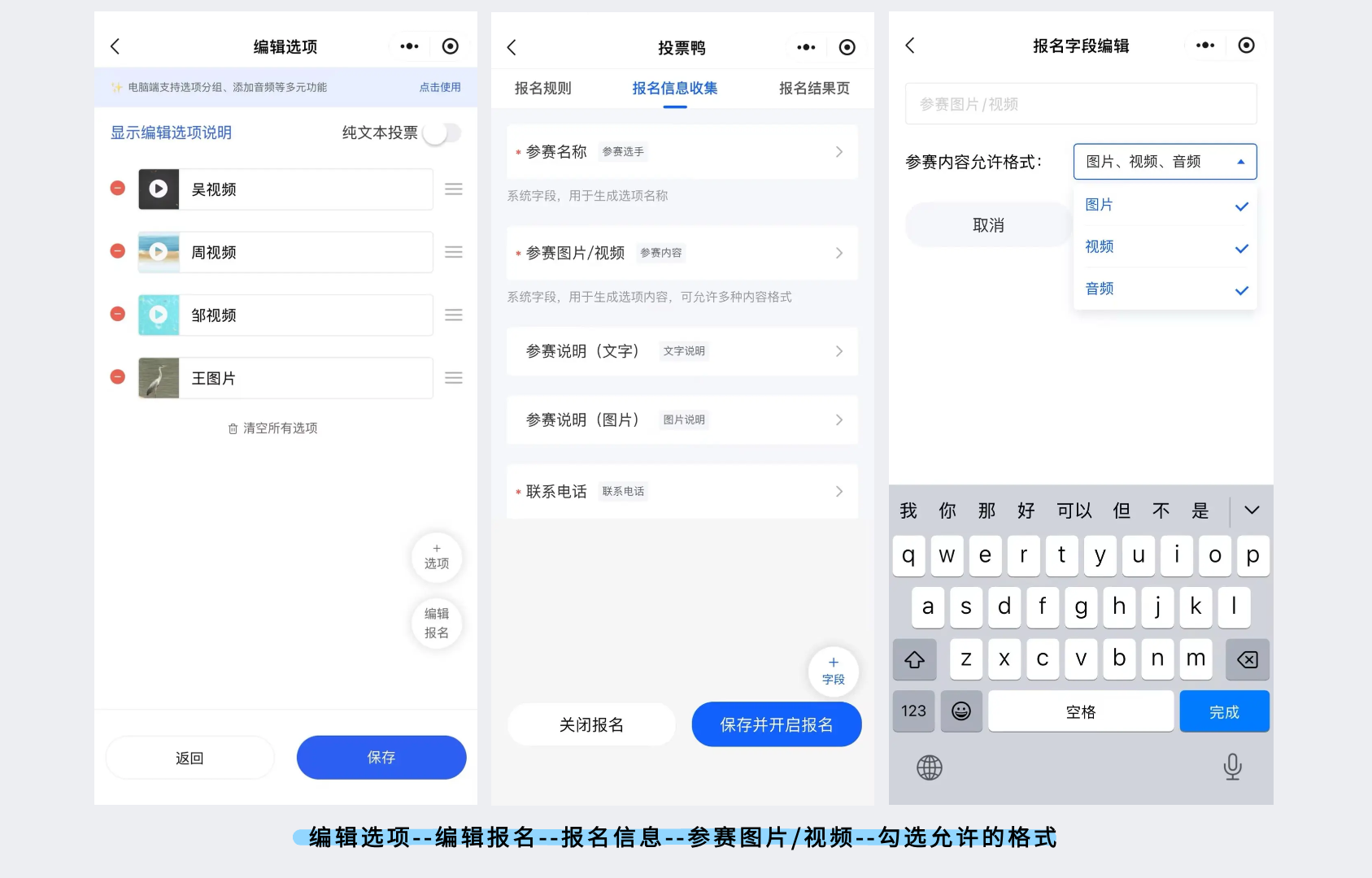
自主报名设置完毕并将作品发布后,选手打开投票活动页面进行报名时,就可以选择要参加的组别,并根据组别要求,选择对应的文件格式进行上传。

若需要进行音频投票的报名,因为受iOS系统限制,音频文件上传较为麻烦,所以当下投票鸭只提供了通过“即时录音”的方式生成音频文件并上传。同时,在报名音频组别时也需上传音频封面。

其它注意事项
1、自主报名时,如果混合投票且每个组别要求的文件格式不同(图片、视频或音频),需提醒报名者,正确选择组别。
2、视频若第一帧为黑屏,建议可截图视频画面并替换到封面上。
3、音频投票,建议通过主办方进行选手添加,而非让选手通过报名上传。
4、进行选手报名设置时,若为混合投票,需要按组别区分文件格式时,要根据组别进行设置;不区分组别的统一设置时,把允许的格式(图片、视频或音频)勾选上,避免选手传错或无法上传对应要求的文件。
5、小程序端无法创建、编辑分组,可以前往投票鸭PC端继续编辑。